Archive for 2015
Sumber : fikar1998.blogspot.com
Apa itu PC Router ? PC Router adalah sebuah PC (Komputer) yang di alih fungsikan menjadi jembatan sebuah jaringan, yang cara kerjanya tidak jauh berbeda dengan router seperti biasanya. Namun dengan menggunakan pc router kita bisa menambahkan banyak konfigurasi dan penambahan – penambahan fitur
sebagai server. Salah satu nya adalah menambahkan setting Proxy server pada sebuah pc router.
Proxy server adalah salah satu jenis server dalam Linux Debian 5 yang dapat di terapkan pada pc router dan bekerja pada sebuah jaringan. Proxy server adalah sebuah server yang berfungsi untuk memberikan pembatasan/pemblokiran hak akses komputer client pada koneksi ke internet berupa keyword atau url sebuah situs di internet.
Pastikan bahwa computer yang akan menjadi PC Router mempunyai dua buah Lan Card.
Lan card 1 kita gunakan untuk koneksi ke Internet
Lan card 2 kita gunakan untuk terkoneksi ke jaringan local.
Login sebagai root
1. Masukan perintah berikut : # nano /etc/network/interfaces (Enter)
2. Kemudian masukan konfigurasi di bawah ini :
#The primary network interface
allow-hotplug eth0
iface eth0 inet static
address 192.168.3.11
netmask 255.255.255.0
network 192.168.3.0
broadcast 192.168.3.255
gateway 192.168.3.1
allow-hotplug eth1
iface eth1 inet static
address 192.168.10.1
netmask 255.255.255.0
network 192.168.10.0
broadcast 192.168.10.255
3. Setelah itu simpan konfigurasi tersebut dengan perintah : Ctrl + O(Enter) dan Ctrl + X (Enter)
4. Selanjutnya restart jaringan debian, masukan peintah : # /etc/init.d/networking restart (Enter)
5. Cek hasil konfigurasi dengan perintah : # ifconfig (Enter)
6. Jika eth0 dan eth1 belum juga muncul pada hasil checking, kita harus melakukan perintah up pada masing – masing eth..
Ketikan perintah: # ifup eth0 (Enter) dan # ifup eth1 (Enter)
7. Lalu cek kembali hasilnya # ifconfig (Enter)
8. Jika Eth0 dan Eth1 telah muncul kita bisa lanjut ke konfigurasi berikutnya.
9. Berikutnya kita akan setting DNS, kali ini kita gunakan DNS Google ketikan :
# nano /etc/resolv.conf (Enter)
Masukan konfigurasi berikut ini :
nameserver 8.8.8.8
nameserver 8.8.4.4
11. Simpan konfigurasi diatas Ctrl + O (Enter) dan Ctrl + X (Enter)
12. Restart kembali jaringan debian: # /etc/init.d/networking restart (Enter)
13. Kita aktifkan ipforward ke computer client, caranya : # nano /etc/sysctl.conf (Enter)
Cari baris berikut #net.ipv4.ip_forward=1
Lalu hilangkan tanda pagar, sehingga menjadi: net.ipv4.ip_forward=1
Jangan lupa simpan: Ctrl + O(Enter) dan Ctrl + X (Enter)
14. Setelah kita aktifkan, kita akan masukan konfigurasi ipforward, dengan perintah :
# echo 1 > /proc/sys/net/ipv4/ip_forward (Enter)
15. Lalu cek hasil ip_forward yang kita masukan, Cara cek dengan perintah :
# cat /proc/sys/net/ipv4/ip_forward (Enter)
jika hasilnya 1 berarti sukses.
16. Kemudian masukan konfigurasi IPTABLES untuk setting ketentuan ip ROUTER. Masukan perintah :
# iptables –t nat –A POSTROUTING –o eth0 –j MASQUERADE (Enter)
Lalu simpan dengan perintah : # iptables-save (Enter)
Dengan begitu PC ROUTER anda sudah siap untuk di gunakan sebagai router sebuah jaringan local. Namun konfigurasi IPTABLES di atas akan hilang saat komputer anda restart ulang.
Jadi.. untuk mencegah hilangnya konfigurasi tersebut, kita harus menyimpan konfigurasi tersebut, sehingga akan di load secara otomatis oleh komputer saat hidup.
Caranya adalah sebagai berikut :
# nano /etc/rc.local (Enter)
1. Masukan konfigurasi berikut di atas baris “Exit 0”
echo 1 > /proc/sys/net/ipv4/ip_forward
iptables –t nat –A POSTROUTING –o eth0 –j MASQUERADE
lalu simpan: Ctrl + O(Enter) dan Ctrl + X (Enter)
2. Setelah itu reboot computer anda # init 6 (Enter)
Setelah kita punya PC ROUTER dengan Linux debian, selanjutnya kita akan melakukan konfigurasi ip di komputer client dengan sistemoperasi Windows
Ip address : 192.168.10.2 ( disesuaikan dengan eth1 debian)
Netmask : 255.255.255.0
Gateway : 192.168.10.1 (ip eth1 debian merupakan gerbang ke internet)
DNS : 192.168.3.1 (ip internet sekolah kita, yang akan menerjemahkan sinyal internet)
Setelah itu cek koneksi internet pada windows, jika sudah terkoneksi maka PC Router tidak punya masalah lagi. Kita bias langsung melakukan konfigurasi Proxy server.
1. Kembali ke komputer debian, login sebagai root.
2. Install paket Squid untuk instalasi Proxy server, masukan perintah : # apt-get install squid (Enter)
3. Setelah paket squid terinstall dengan sempurna, kita lakukan konfigurasi pada file Squid.conf
# nano /etc/squid/squid.conf (Enter)
Cari baris berikut ini : http_port 3128 tambahkan menjadi http_port 3128 transparent
Cari beris berikut :
# cache_mem 8 mb hilangkan tanda (#) lalu ganti 8 mb menjadi 32 mb,
sehingga menjadi baris cache_mem 32 mb
Cari baris berikut :
# cache_dir ufs /var/spool/squid 100 16 256 hilangkan tanda (#) lalu ganti 100 menjadi 1000
cache_dir ufs /var/spool/squid 1000 16 256
Cari baris berikut :
# cache_mgr webmaster hilangkan tanda (#), ganti menjadi :
Cache_mgr alie.abdurrohman@alieman.sch.id
Cari baris berikut :
# TAG: visible_hostname Ketikan dibawah #Default
Visible_hostname www.alieman.sch.id
4. Simpan konfigurasi diatas:Ctrl + O(Enter) dan Ctrl + X (Enter)
5. Berikutnya kita akan membuat file blokir untuk mentimpan daftar site yang kita blok
# nano /etc/squid/blokir.txt (Enter)
6. Masukan url website yang akan di blokir :
www.facebook.com
www.youtube.com
7. Simpan konfigurasi diatas:Ctrl + O(Enter) dan Ctrl + X (Enter)
8. Selanjutnya masuk kembali ke konfigurasi squid.conf
# nano /etc/squid/squid.conf (Enter)
Cari baris berikut :
Acl all src all
Acl manager proto cache_object
Acl localhost src 127.0.0.1/32
Acl to_localhost dst 127.0.0.0/8
Kemudian tambahkan konfigurasi berikut ini di bawah baris tersebut :
Acl lan src 192.168.3.0/24
Acl blokir url_regex “/etc/squid/blokir.txt”
Cari baris berikut : http_access allow manager localhost
Lalu tambahkan baris berikut di atas baris tersebut :
http_access deny blokir
http_access allow all
10. Simpan konfigurasi diatas:Ctrl + O(Enter) dan Ctrl + X (Enter)
11. Terakhir, sekarang kita akan membuat jembatan proxy ke jaringan local
# nano /etc/rc.local (Enter)
12. Tambahkan baris berikut sebelum Exit 0
iptables –t nat –A POSTROUTING –o eth1 –p tcp –dport 80 –j REDIRECT –to-ports 3128
13. Simpan konfigurasi diatas:Ctrl + O(Enter) dan Ctrl + X (Enter)
14. Berikutnya kita akan checking hasil konfigurasi untuk squid
# squid –k reconfigure (Enter)
Apa itu PC Router ? PC Router adalah sebuah PC (Komputer) yang di alih fungsikan menjadi jembatan sebuah jaringan, yang cara kerjanya tidak jauh berbeda dengan router seperti biasanya. Namun dengan menggunakan pc router kita bisa menambahkan banyak konfigurasi dan penambahan – penambahan fitur
sebagai server. Salah satu nya adalah menambahkan setting Proxy server pada sebuah pc router.
Proxy server adalah salah satu jenis server dalam Linux Debian 5 yang dapat di terapkan pada pc router dan bekerja pada sebuah jaringan. Proxy server adalah sebuah server yang berfungsi untuk memberikan pembatasan/pemblokiran hak akses komputer client pada koneksi ke internet berupa keyword atau url sebuah situs di internet.
Konfigurasi PC Router
Pastikan bahwa computer yang akan menjadi PC Router mempunyai dua buah Lan Card.
Lan card 1 kita gunakan untuk koneksi ke Internet
Lan card 2 kita gunakan untuk terkoneksi ke jaringan local.
Login sebagai root
1. Masukan perintah berikut : # nano /etc/network/interfaces (Enter)
2. Kemudian masukan konfigurasi di bawah ini :
#The primary network interface
allow-hotplug eth0
iface eth0 inet static
address 192.168.3.11
netmask 255.255.255.0
network 192.168.3.0
broadcast 192.168.3.255
gateway 192.168.3.1
allow-hotplug eth1
iface eth1 inet static
address 192.168.10.1
netmask 255.255.255.0
network 192.168.10.0
broadcast 192.168.10.255
3. Setelah itu simpan konfigurasi tersebut dengan perintah : Ctrl + O(Enter) dan Ctrl + X (Enter)
4. Selanjutnya restart jaringan debian, masukan peintah : # /etc/init.d/networking restart (Enter)
5. Cek hasil konfigurasi dengan perintah : # ifconfig (Enter)
6. Jika eth0 dan eth1 belum juga muncul pada hasil checking, kita harus melakukan perintah up pada masing – masing eth..
Ketikan perintah: # ifup eth0 (Enter) dan # ifup eth1 (Enter)
7. Lalu cek kembali hasilnya # ifconfig (Enter)
8. Jika Eth0 dan Eth1 telah muncul kita bisa lanjut ke konfigurasi berikutnya.
9. Berikutnya kita akan setting DNS, kali ini kita gunakan DNS Google ketikan :
# nano /etc/resolv.conf (Enter)
Masukan konfigurasi berikut ini :
nameserver 8.8.8.8
nameserver 8.8.4.4
11. Simpan konfigurasi diatas Ctrl + O (Enter) dan Ctrl + X (Enter)
12. Restart kembali jaringan debian: # /etc/init.d/networking restart (Enter)
13. Kita aktifkan ipforward ke computer client, caranya : # nano /etc/sysctl.conf (Enter)
Cari baris berikut #net.ipv4.ip_forward=1
Lalu hilangkan tanda pagar, sehingga menjadi: net.ipv4.ip_forward=1
Jangan lupa simpan: Ctrl + O(Enter) dan Ctrl + X (Enter)
14. Setelah kita aktifkan, kita akan masukan konfigurasi ipforward, dengan perintah :
# echo 1 > /proc/sys/net/ipv4/ip_forward (Enter)
15. Lalu cek hasil ip_forward yang kita masukan, Cara cek dengan perintah :
# cat /proc/sys/net/ipv4/ip_forward (Enter)
jika hasilnya 1 berarti sukses.
16. Kemudian masukan konfigurasi IPTABLES untuk setting ketentuan ip ROUTER. Masukan perintah :
# iptables –t nat –A POSTROUTING –o eth0 –j MASQUERADE (Enter)
Lalu simpan dengan perintah : # iptables-save (Enter)
Dengan begitu PC ROUTER anda sudah siap untuk di gunakan sebagai router sebuah jaringan local. Namun konfigurasi IPTABLES di atas akan hilang saat komputer anda restart ulang.
Jadi.. untuk mencegah hilangnya konfigurasi tersebut, kita harus menyimpan konfigurasi tersebut, sehingga akan di load secara otomatis oleh komputer saat hidup.
Caranya adalah sebagai berikut :
# nano /etc/rc.local (Enter)
1. Masukan konfigurasi berikut di atas baris “Exit 0”
echo 1 > /proc/sys/net/ipv4/ip_forward
iptables –t nat –A POSTROUTING –o eth0 –j MASQUERADE
lalu simpan: Ctrl + O(Enter) dan Ctrl + X (Enter)
2. Setelah itu reboot computer anda # init 6 (Enter)
Setelah kita punya PC ROUTER dengan Linux debian, selanjutnya kita akan melakukan konfigurasi ip di komputer client dengan sistemoperasi Windows
Ip address : 192.168.10.2 ( disesuaikan dengan eth1 debian)
Netmask : 255.255.255.0
Gateway : 192.168.10.1 (ip eth1 debian merupakan gerbang ke internet)
DNS : 192.168.3.1 (ip internet sekolah kita, yang akan menerjemahkan sinyal internet)
Setelah itu cek koneksi internet pada windows, jika sudah terkoneksi maka PC Router tidak punya masalah lagi. Kita bias langsung melakukan konfigurasi Proxy server.
1. Kembali ke komputer debian, login sebagai root.
2. Install paket Squid untuk instalasi Proxy server, masukan perintah : # apt-get install squid (Enter)
3. Setelah paket squid terinstall dengan sempurna, kita lakukan konfigurasi pada file Squid.conf
# nano /etc/squid/squid.conf (Enter)
Cari baris berikut ini : http_port 3128 tambahkan menjadi http_port 3128 transparent
Cari beris berikut :
# cache_mem 8 mb hilangkan tanda (#) lalu ganti 8 mb menjadi 32 mb,
sehingga menjadi baris cache_mem 32 mb
Cari baris berikut :
# cache_dir ufs /var/spool/squid 100 16 256 hilangkan tanda (#) lalu ganti 100 menjadi 1000
cache_dir ufs /var/spool/squid 1000 16 256
Cari baris berikut :
# cache_mgr webmaster hilangkan tanda (#), ganti menjadi :
Cache_mgr alie.abdurrohman@alieman.sch.id
Cari baris berikut :
# TAG: visible_hostname Ketikan dibawah #Default
Visible_hostname www.alieman.sch.id
4. Simpan konfigurasi diatas:Ctrl + O(Enter) dan Ctrl + X (Enter)
5. Berikutnya kita akan membuat file blokir untuk mentimpan daftar site yang kita blok
# nano /etc/squid/blokir.txt (Enter)
6. Masukan url website yang akan di blokir :
www.facebook.com
www.youtube.com
7. Simpan konfigurasi diatas:Ctrl + O(Enter) dan Ctrl + X (Enter)
8. Selanjutnya masuk kembali ke konfigurasi squid.conf
# nano /etc/squid/squid.conf (Enter)
Cari baris berikut :
Acl all src all
Acl manager proto cache_object
Acl localhost src 127.0.0.1/32
Acl to_localhost dst 127.0.0.0/8
Kemudian tambahkan konfigurasi berikut ini di bawah baris tersebut :
Acl lan src 192.168.3.0/24
Acl blokir url_regex “/etc/squid/blokir.txt”
Cari baris berikut : http_access allow manager localhost
Lalu tambahkan baris berikut di atas baris tersebut :
http_access deny blokir
http_access allow all
10. Simpan konfigurasi diatas:Ctrl + O(Enter) dan Ctrl + X (Enter)
11. Terakhir, sekarang kita akan membuat jembatan proxy ke jaringan local
# nano /etc/rc.local (Enter)
12. Tambahkan baris berikut sebelum Exit 0
iptables –t nat –A POSTROUTING –o eth1 –p tcp –dport 80 –j REDIRECT –to-ports 3128
13. Simpan konfigurasi diatas:Ctrl + O(Enter) dan Ctrl + X (Enter)
14. Berikutnya kita akan checking hasil konfigurasi untuk squid
# squid –k reconfigure (Enter)
Pengertian, Cara Kerja dan Konfigurasi NTP Server
Sumber : felly-adr.blogspot.com


 `
3. Lakukan pengujian apakah server kita sudah terhubung ke internet atau belum.
 4. Instal paket NTP, dengan perintah

5. Edit file NTP, dengan perintah


6. Restart NTP dengan perintah
 7. Selanjutnya instal paket ntpdate, dengan perintah

8. Mendeteksi NTP terdekat dari server kita
 9. Untuk mensinkronkan dengan NTP yang terdekat, gunakan perintah


12. Pada menu NTP Configuration masukan IP server. Setelah kita test tertera tulisan server is reachable and responds properly artinya server sudah terdetect.


14. Untuk mensinkronkan dengan server gunakan perintah


16. Coba ping ke IP Server menggunakan cmd untuk memastikan bahwa client2 ini sudah terhubung dengan server


Sumber : felly-adr.blogspot.com
Apa sih NTP? Network Time Protocol (NTP) adalah sebuah protokol untuk
sinkronisasi jam-jam sistem komputer di atas paket-switching,
variabel-latency jaringan data. NTP menggunakan UDP pada port 123
sebagai lapisan transport. Ini dirancang khusus untuk melawan efek
variabel laten dengan menggunakan jitter buffer. NTP juga mengacu pada
referensi implementasi software yang didistribusikan oleh Proyek
Pelayanan Publik NTP.
NTP merupakan salah satu tertua protokol internet masih digunakan (sejak sebelum 1985). NTP ini awalnya dirancang oleh Dave Mills dari University of Delaware, yang masih mempertahankan itu, bersama dengan tim relawan.
Kali ini saya akan membuat percobaan Network Time Protocol dengan topologi seperti ini:
1. Setting IP Address pada server, karena NTP memerlukan internet beri gateway ip pada koneksi kamu.
nano /etc/network/interfaces
2. Restart network dengan perintah.
/etc/init.d/networking restart
3. Lakukan pengujian apakah server kita sudah terhubung ke internet atau belum.
ping google.com
apt-get install ntp
5. Edit file NTP, dengan perintah
nano /etc/ntp.confCari baris pool lalu ubah dari debian.pool.ntp.org menjadi id.pool.ntp.org seperti dibawah ini
Scrool kebawah lalu ganti IP network, netmask, dan tambahkan tulisan notrap nomodify
6. Restart NTP dengan perintah
/etc/init.d/ntp restart
apt-get install ntpdate
8. Mendeteksi NTP terdekat dari server kita
ntpq -p
ntpdate -u
Pada Client OpenSUSE
9. Atur IP pada Network Setting, masukan IP Address dan Netmasknya setelah itu klik next.
10. Pada menu routing masukan gateway, pada kolom gateway ini kita masukkan IP server.
11. Untuk memastikan bahwa client sudah terhubung dengan server kita
dapat mengeceknya di terminal dan masukan perintah ping (IP Server)
12. Pada menu NTP Configuration masukan IP server. Setelah kita test tertera tulisan server is reachable and responds properly artinya server sudah terdetect.
13. Dengan perintah ntpq -p di terminal client, IP server yang sudah kita konfigurasi tadi muncul.
14. Untuk mensinkronkan dengan server gunakan perintah
ntpdate -u (IP Server)
Pada Client Windows 7
15. Atur IP pada client windows 7 dengan gateway IP Server
16. Coba ping ke IP Server menggunakan cmd untuk memastikan bahwa client2 ini sudah terhubung dengan server
ping 192.168.43.2
17. Pada Date and Time > Internet Time. Masukkan IP Server lalu klik
Update Now. Otomatis waktu dan tanggal pada Windows 7 ini sudah sinkron
dengan server tadi.
Ringkasan ini tidak tersedia. Harap
klik di sini untuk melihat postingan.
Pengertian, Cara Kerja dan Cara Konfigurasi Mail Server
Sumber : habibahmadpurba.wordpress.com
Sumber : habibahmadpurba.wordpress.com
Mail server adalah server yang
memungkinkan pengguna (user) untuk dapat mengirim dan menerima surat
elektronik atau e-mail satu sama lain dalam satu jaringan atau dengan
internet. Layanan ini menggunakan arsitektur client-server, artinya ada
aplikasi client mengakses server email.
Protocol yang umum digunakan adalah
protocol SMTP (Simple Mail Transfer Protocol), POP3 (Post Office
Protocol v3), dan IMAP (Internet Mail Access Protocol). SMTP (port 25)
digunakan sebagai standar untuk menampung data mendistribusikan email,
sedangkan POP3 (port 110) dan IMAP (port 143) digunakan agar user dapat
mengambil dan membaca email secara remote.
Sedangkan web
mail server adalah sarana yang memungkinkan user dapat mengakses e-mail
melalui web, dengan kata lain, web mail server adalah interfaces dengan
kata lain sebuah e-mail yang berada di dalam web sehingga jika membuka
e-mail tersebut kita harus membuka web terlebih dahulu dengan koneksi
internet dan ini berbasis web.
Langkah-langkah untuk membuat Mail Server pada Debian 6 Squeeze adalah sebagai berikut: .
.- Instalasi paket postfix, squirrelmail, imap (untuk SMTP), dan pop (untuk POP3).
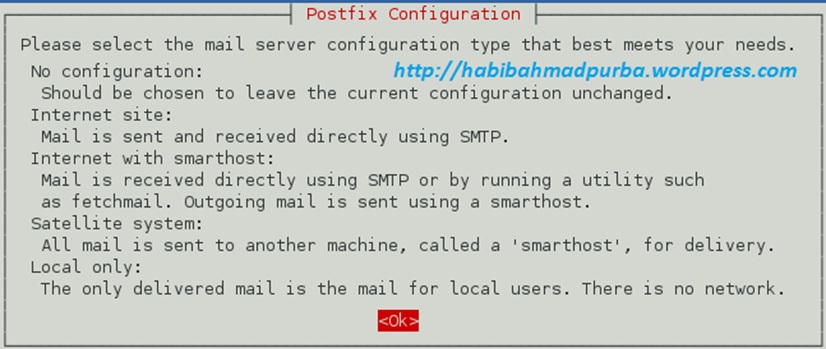
root@server-tkj:/home/habib# apt-get install postfix squirrelmail courier-imap courier-popJika muncul pertanyaan, tekan tombol Y pada keyboard. - Jika muncul tampilan berikut, pilih [OK] atau ENTER.
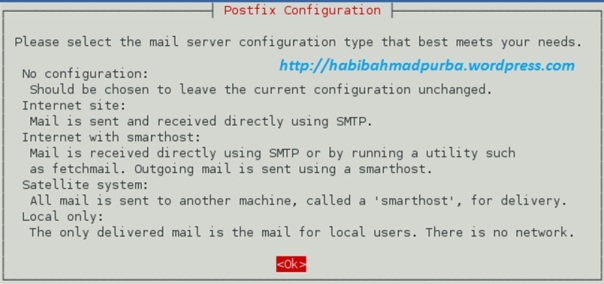
. - Selanjutnya pada tampilan berikut, pilih [Internet Site], lalu ENTER
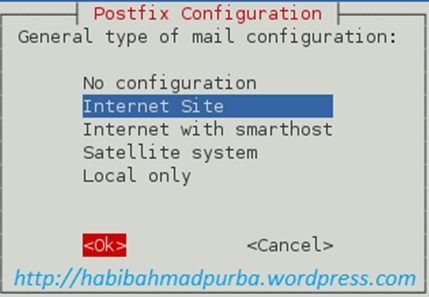
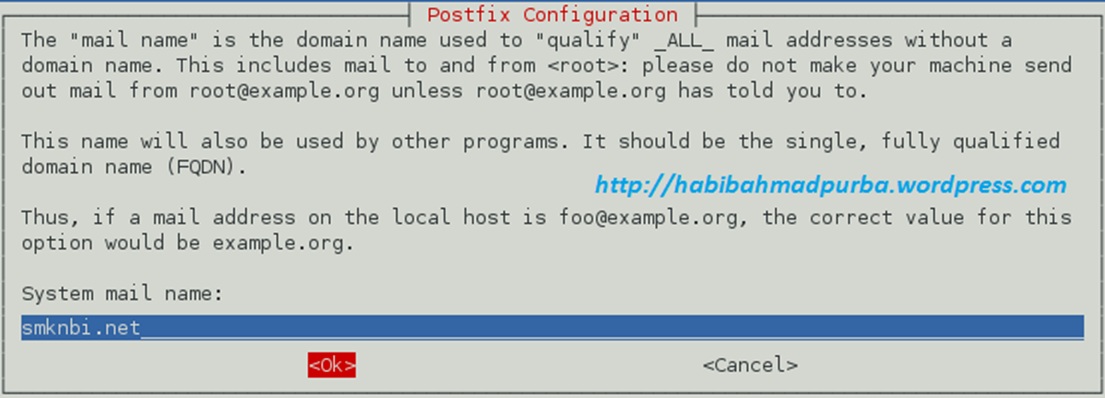
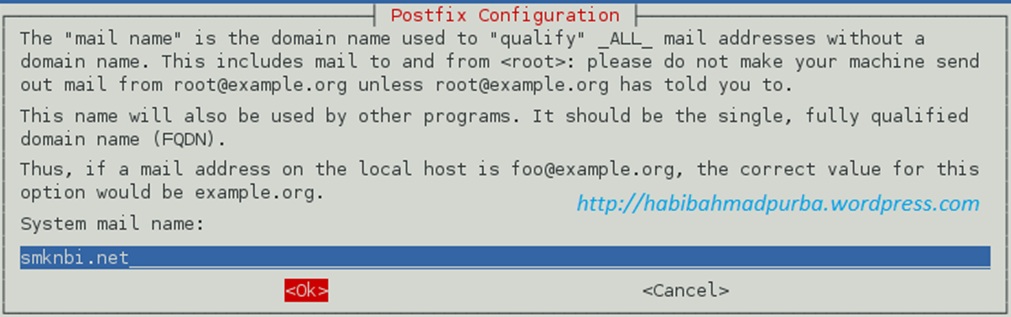
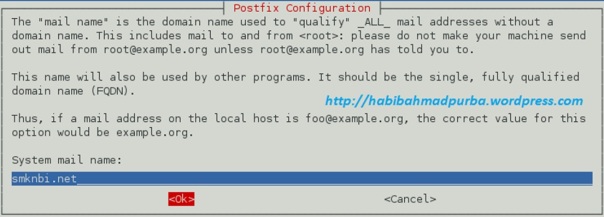
. - Isikan nama sistem email, atau biarkan defaultnya saja, lalu ENTER.
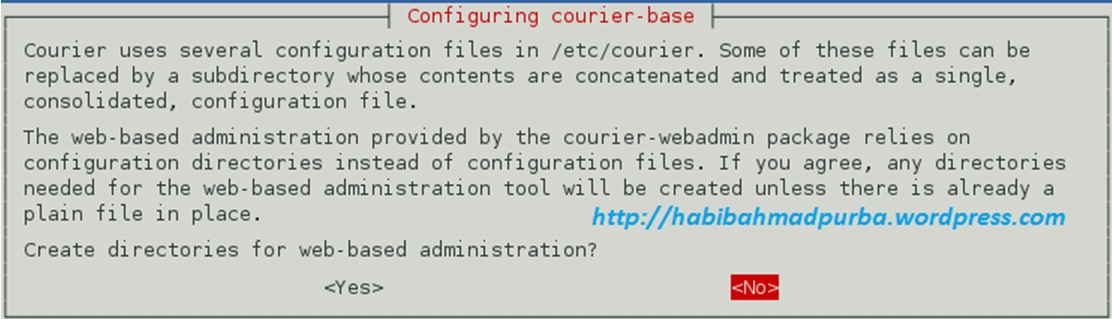
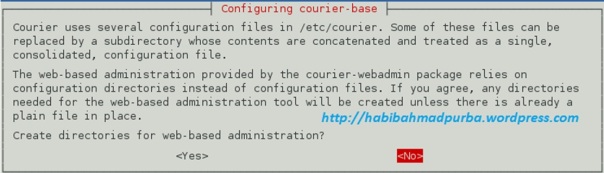
. - Jika muncul pesan Create directories for web-based administration? Pilih [No].
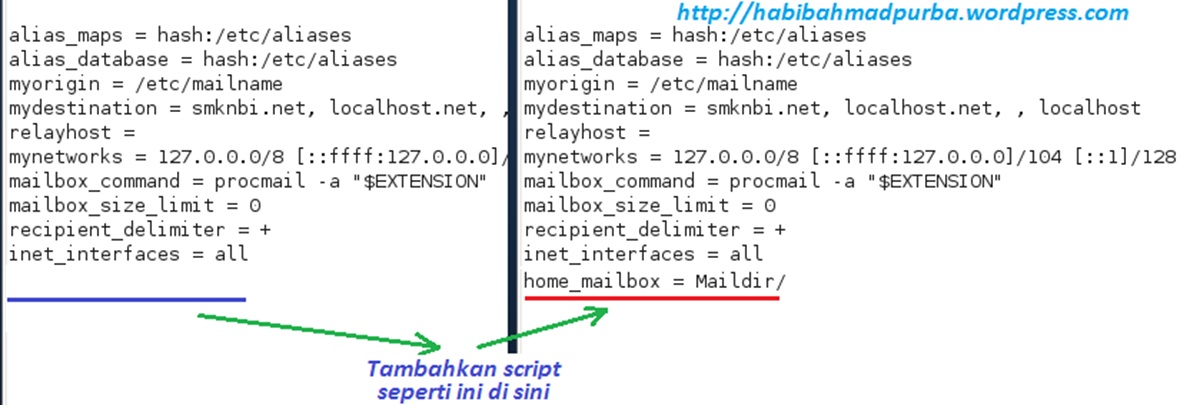
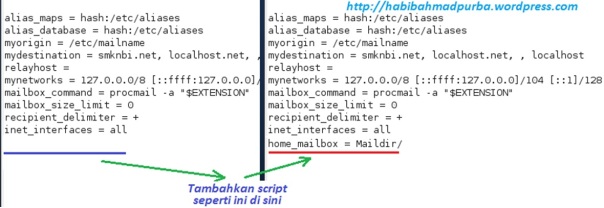
. - Edit file main.cf yang berada di direktori /etc/postfix/.
root@server-tkj:/home/habib# nano /etc/postfix/main.cf - Tambahkan script di bawah baris terakhir sehingga seperti pada gambar sebelah kanan berikut:
. - Kemudiankonfigurasifileposfixdenganperintahberikut:
root@server-tkj:/home/habib# dpkg-reconfigure postfixJika mucul tampilan berikut, pilih [OK] atau ENTER.
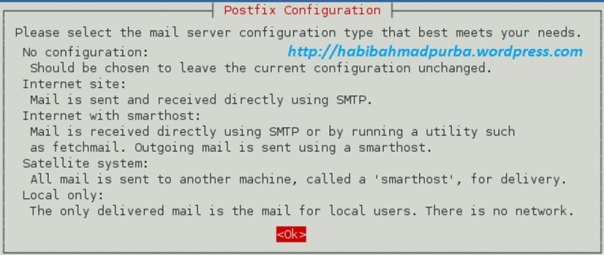
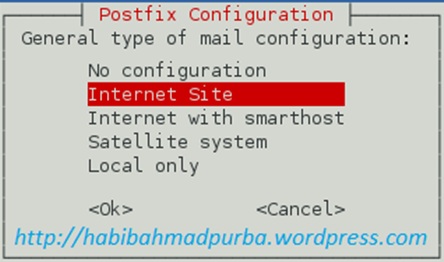
. - Pilih [Internet Site], lalu ENTER.
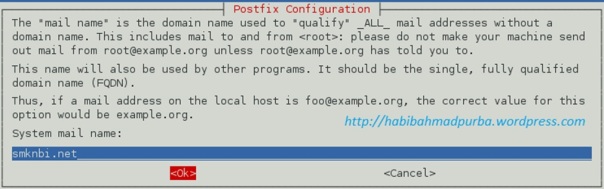
. - Kembali masukkan sistem email atau langsung ENTER saja.
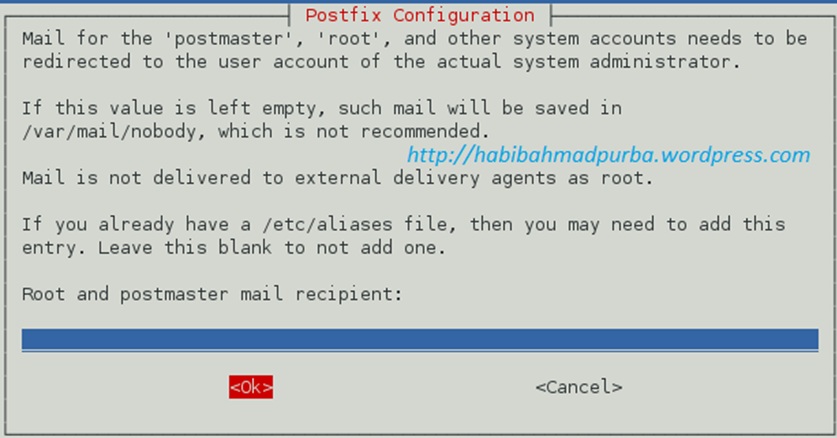
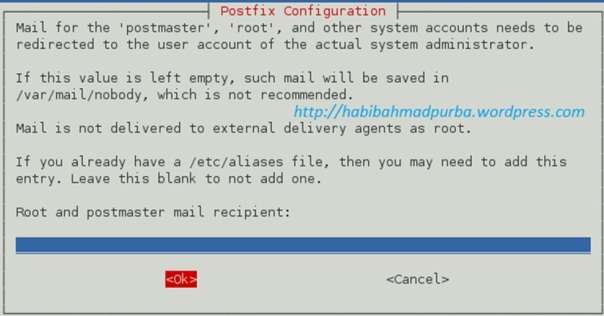
. - Pada Root and postmaster mail recipient: biarkan saja kosong atau langsung ENTER.
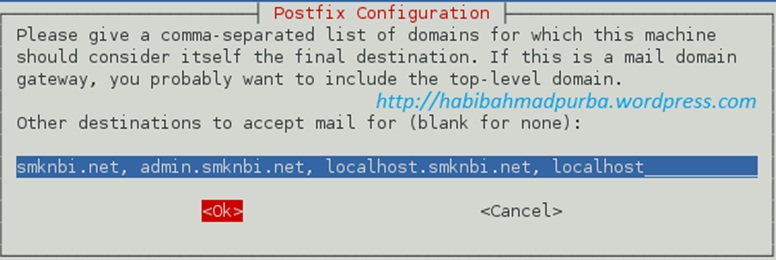
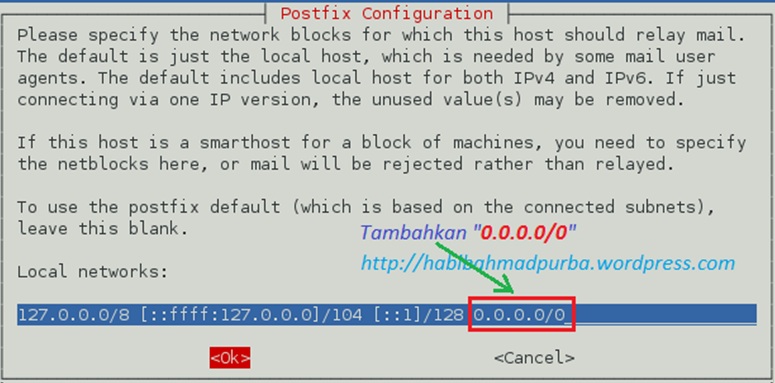
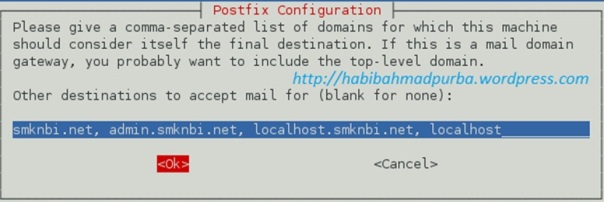
. - Selanjutnya isikan seperti gambar berikut dan sesuaikan dengan nama domain pada server.
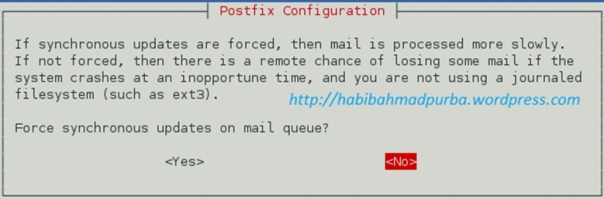
. - Pada tampilan Force synchronous updates on mail queue, pilih [No].
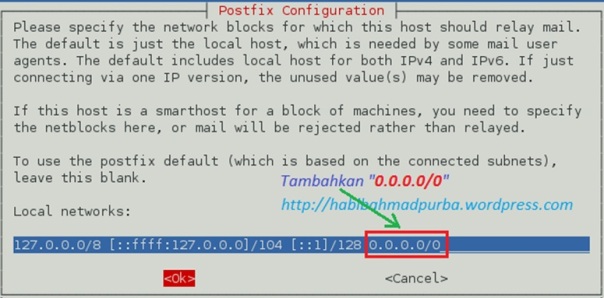
. - Selanjutnya isi seperti pada gambar berikut:
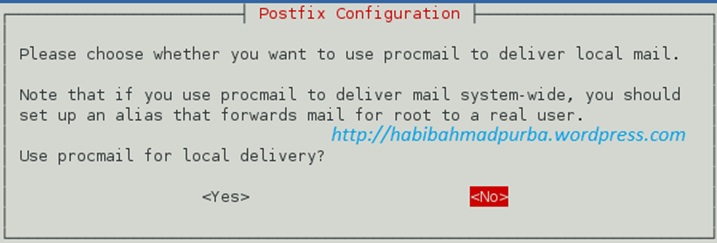
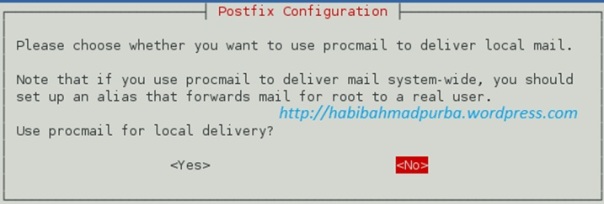
. - Pada pertanyaan Use procmail for local delivery, pilih [No].
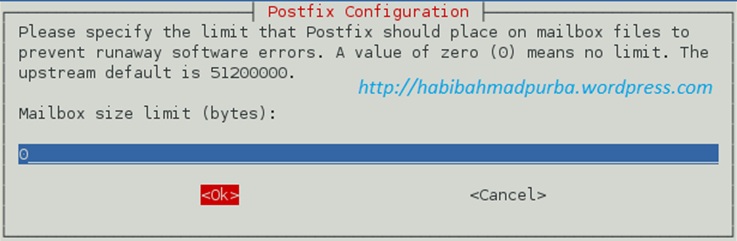
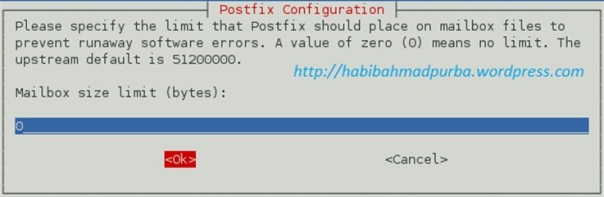
. - Biarkan tetap angka ‘0” pada Mailbox size limit (bytes):
.
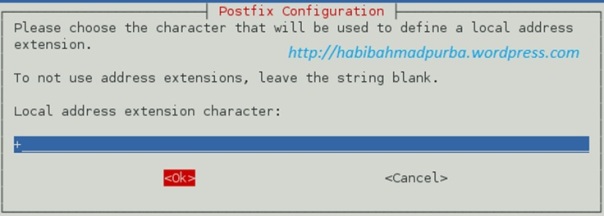
- Biarkan tetap tanda “+” pada Local address extention character:
.
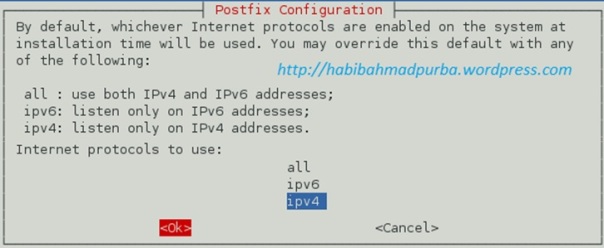
- Pilih [ipv4], lalu [OK]
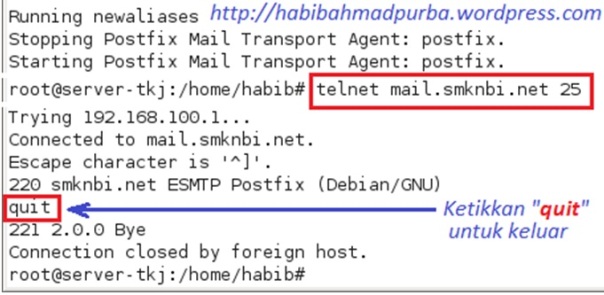
. - Masuk ke mail.smknbi.net melalui telnet.
. - Tambahkannamauseruntuk mail,lengkapdengandata-datanya.Lihatpetunjuksesuaigambarberikut:
root@server-tkj:/home/habib# adduser ahmad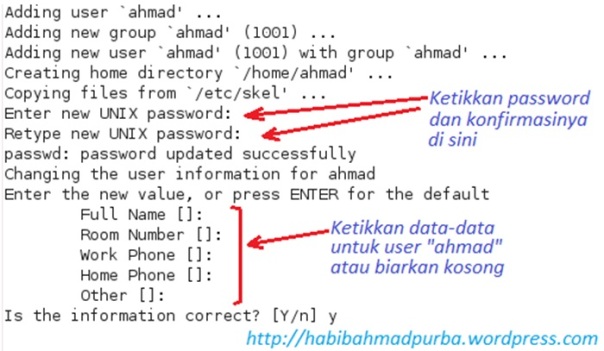
. - Tambahkanuserlainnya,lengkapdengandata-datanya.
root@server-tkj:/home/habib# adduser purba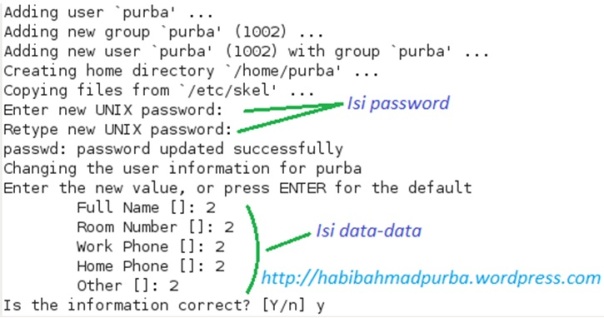
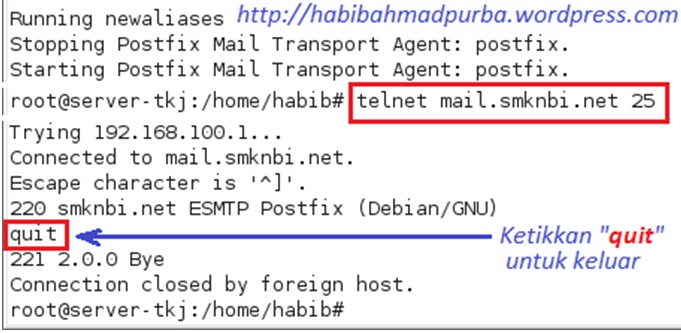
. - Selanjutnya jalankan perintah telnet.mail.smknbi.net 25.
root@server-tkj:/home/habib# telnet mail.smknbi.net 25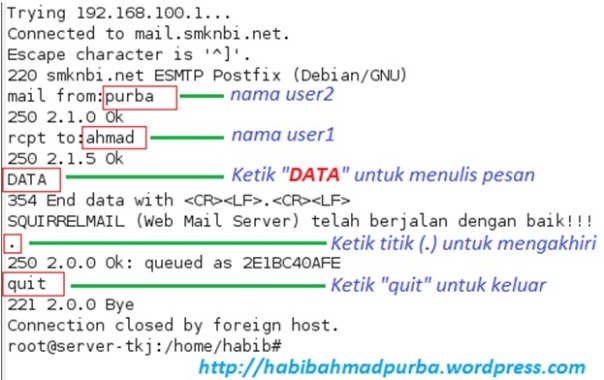
. - Isi seperti panduan pada gambar berikut:
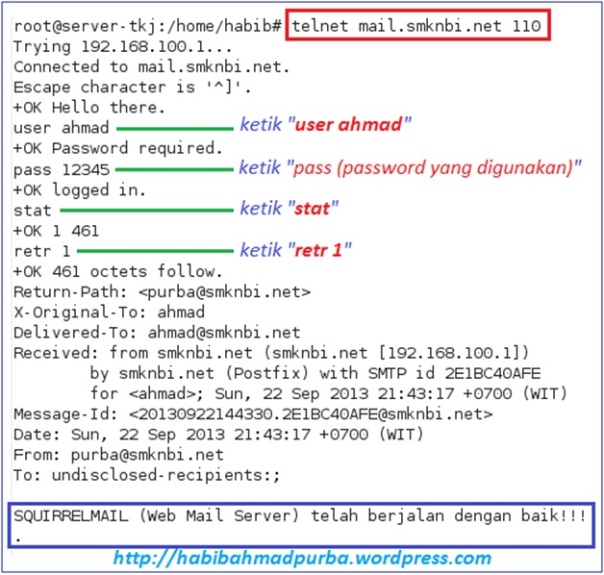
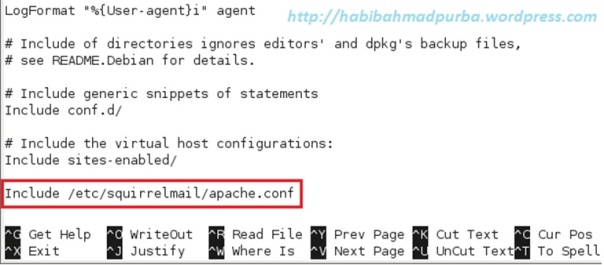
. - Edit file apache2.conf pada direktori /etc/apache2/.
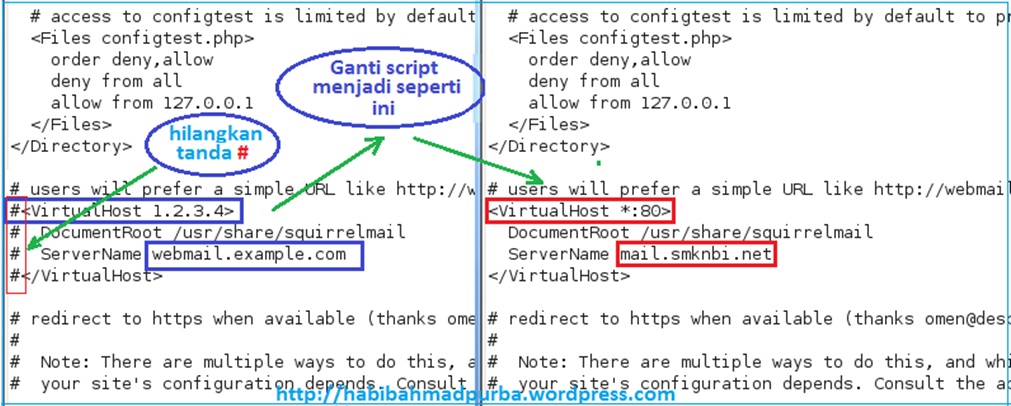
root@server-tkj:/home/habib# nano /etc/apache2/apache2.conf - Tambahkan script berikut di bawah baris terakhir, sehingga seperti gambar berikut:
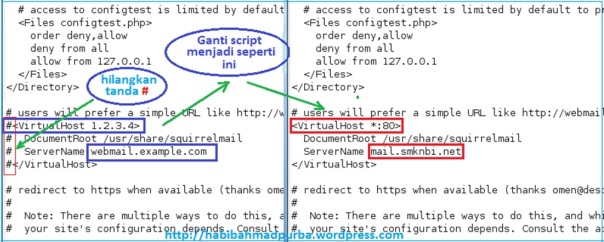
. - Edit juga file apache.conf di dalam direktori /etc/squirrelmail/.
root@server-tkj:/home/habib# nano /etc/squirrelmail/apache.conf - Buat script seperti pada gambar sebelah kanan berikut:
. - Restart file apache.conf
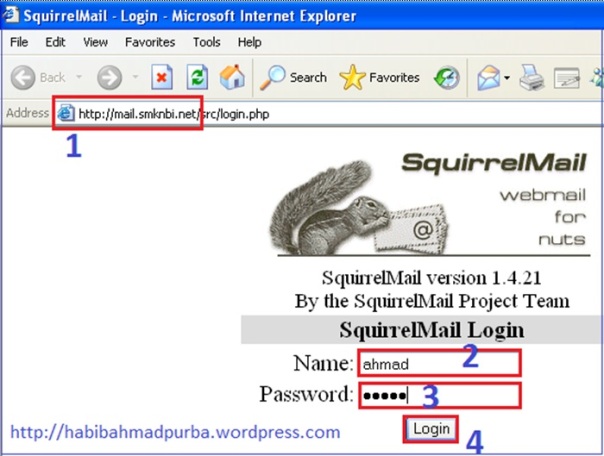
root@server-tkj:/home/habib# /etc/init.d/apache2 restart - Akses mail dengan web browser dari PC client (Windows XP). Pada address bar, ketik mail.smknbi.net. Ketikkan user “ahmad” dan passwordnya untuk melihat surat masuk (inbox).
. - Klik pada link di bawah subject
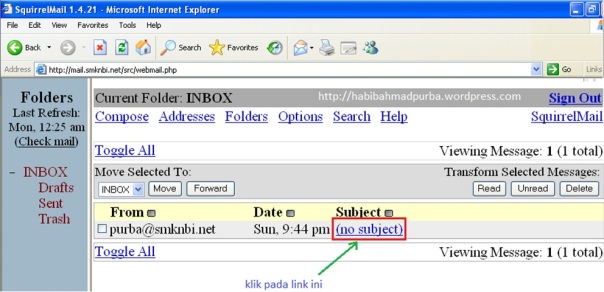
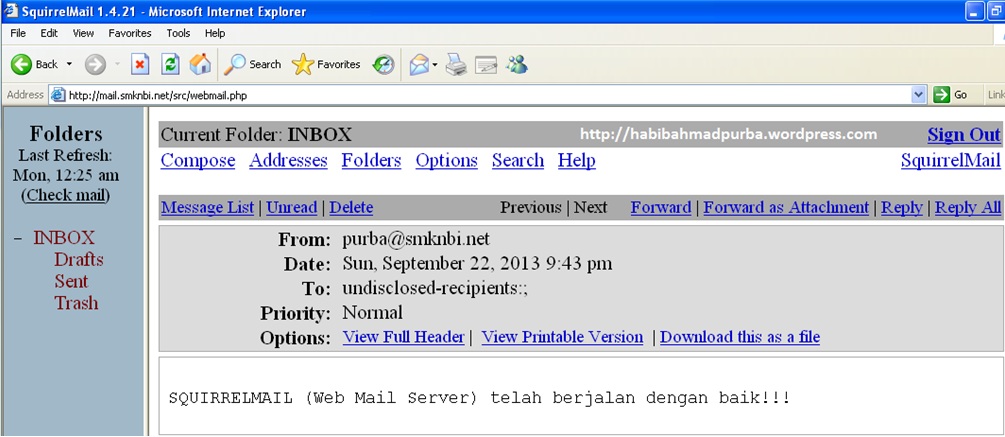
. - Tampilan surat masuk (inbox) pada user ahmad.
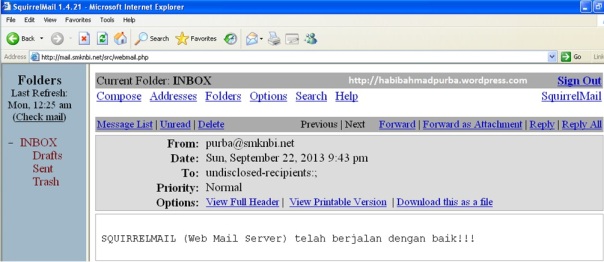
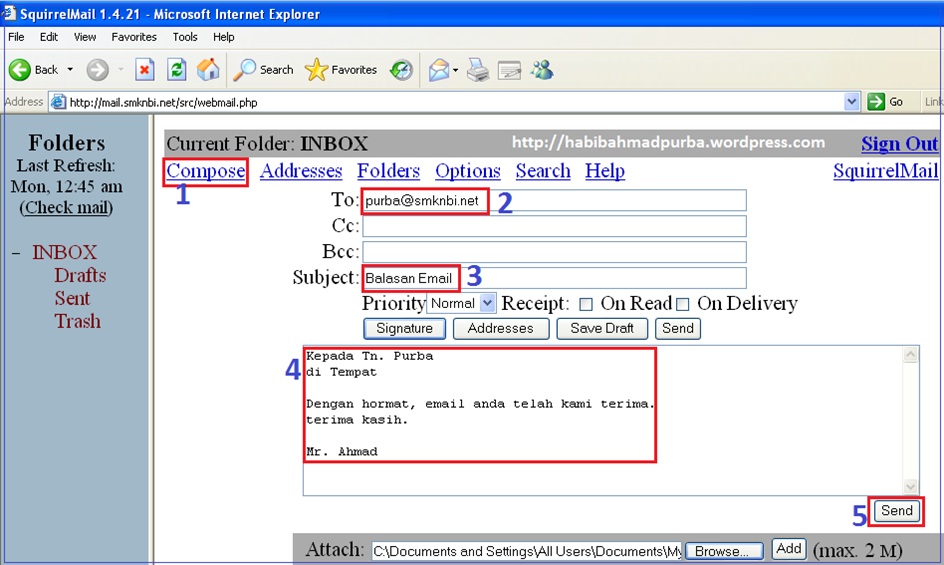
. - Selanjutnya tes dari user ahmad untuk mengirim email kepada user purba. Klik menu [Compose], lalu isi alamat email user purba dengan alamat purba@smknbi.net.
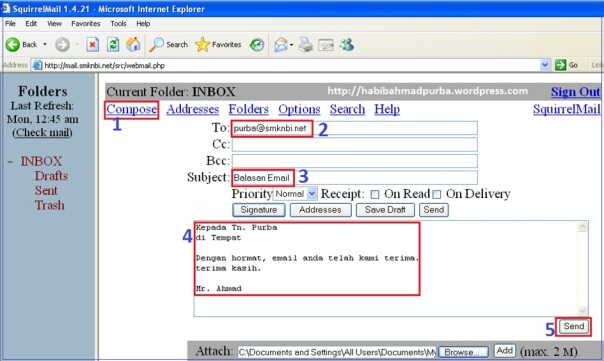
. - Setelah terkirim, kita coba melihat apakah email tersebut sudah sampai ke alamat email user purba. Logout terlebih dahulu dari account user ahmad dengan memilih tombol [Sign Out].
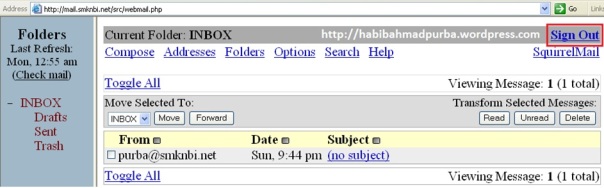
. - Selanjutnya pilih [Yes] >> [Click here to log back in].
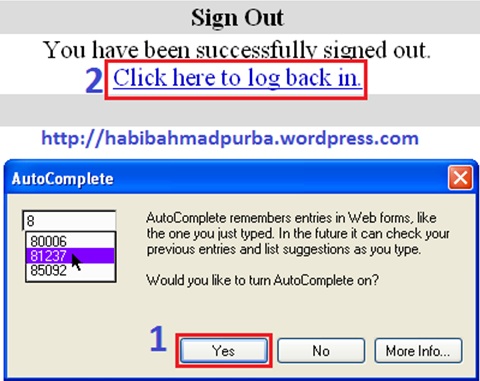
. - Kemudian masuk kembali ke alamat email user purba. Masukkan nama user dan passwordnya.
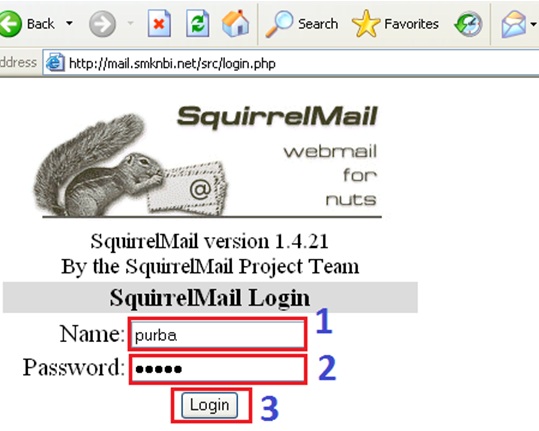
. - Setelah login, maka ditampilkan kotak masuk (inbox) di email purba@yahoo.co.id.
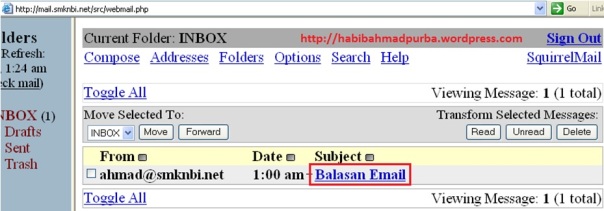
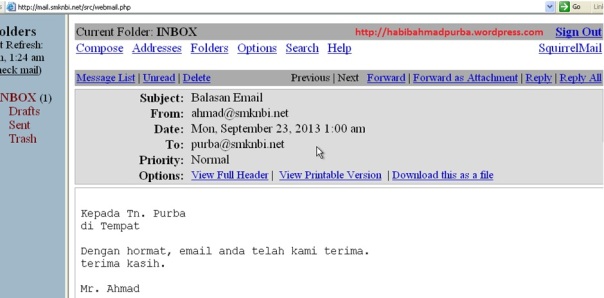
. - Maka isi balasan email dari user ahmad adalah seperti berikut ini: