Minggu, 05 April 2015
Pengertian WEB Server
Sumber : www.singgihan.com
Apa Itu Web Server ?
Web server merupakan software yang memberikan layanan data yang berfungsi menerima permintaan HTTP atau HTTPS dari klien yang dikenal dengan browser web dan mengirimkan kembali hasilnya dalam bentuk halaman – halaman web yang umumnya berbentuk dokumen HTML.Fungsi Web Server
Fungsi utama sebuah server web adalah untuk mentransfer berkas atas permintaan pengguna melalui protokol komunikasi yang telah ditentukan. Disebabkan sebuah halaman web dapat terdiri atas berkas teks, gambar, video, dan lainnya pemanfaatan server web berfungsi pula untuk mentransfer seluruh aspek pemberkasan dalam sebuah halaman web yang terkait, termasuk di dalamnya teks, gambar, video, atau lainnya.Pengguna, biasanya melalui aplikasi pengguna seperti peramban web, meminta layanan atas berkas ataupun halaman web yang terdapat pada sebuah server web, kemudian server sebagai manajer layanan tersebut akan merespon balik dengan mengirimkan halaman dan berkas-berkas pendukung yang dibutuhkan, atau menolak permintaan tersebut jika halaman yang diminta tidak tersedia.
saat ini umumnya server web telah dilengkapi pula dengan mesin penerjemah bahasa skrip yang memungkinkan server web menyediakan layanan situs web dinamis dengan memanfaatkan pustaka tambahan seperti PHP, dan ASP.
Pemanfaatan server web saat ini tidak terbatas hanya untuk publikasi situs web dalam World Wide Web, pada prakteknya server web banyak pula digunakan dalam perangkat-perangkat keras lain seperti printer, router, kamera web yang menyediakan akses layanan http dalam jaringan lokal yang ditujukan untuk menyediakan perangkat manajemen serta mempermudah peninjauan atas perangkat keras tersebut.
Cara kerja web server :
1. Cara kerja Web Server, Web server merupakan mesin dimana tempat aplikasi atau software beroperasi dalam medistribusikan web page ke user, tentu saja sesuai dengan permintaan user.2. Hubungan antara Web Server dan Browser Internet merupakan gabungan atau jaringan Komputer yg ada di seluruh dunia. Setelah terhubung secara fisik, Protocol TCP/IP (networking protocol) yg memungkinkan semua komputer dapat berkomunikasi satu dengan yg lainnya. Pada saat browser meminta data web page ke server maka instruksi permintaan data oleh browser tersebut di kemas di dalam TCP yg merupakan protocol transport dan dikirim ke alamat yg dalam hal ini merupakan protocol berikutnya yaitu Hyper Text Transfer Protocol (HTTP). HTTP ini merupakan protocol yg digunakan dalam World Wide Web (WWW) antar komputer yg terhubung dalam jaringan di dunia ini. Untuk mengenal protocol ini jelas sangan mudah sekali dimana setiap kali anda mengetik http://… anda telah menggunakannya, dan membawa anda ke dunia internet. Data yg di passing dari browser ke Web server disebut sebagai HTTP request yg meminta web page dan kemudian web server akan mencari data HTML yg ada dan di kemas dalam TCP protocol dan di kirim kembali ke browser. Data yg dikirim dari server ke browser disebut sebagai HTTP response. Jika data yg diminta oleh browser tidak ditemukan oleh si Web server maka akan meninbulkan error yg sering anda lihat di web page yaitu Error : 404 Page Not Found.
Ini akan memberikan suatu proses yang tridimensional, artinya pengguna internet dapat membaca dari satu dokumen ke dokumen yang lain hanya dengan mengklik beberapa bagian dari halaman-halaman dokumen (web) itu. Proses yang dimulai dari permintaan webclient (browser), diterima web server, diproses, dan dikembalikan hasil prosesnya oleh web server ke web client lagi dilakukan secara transparan. Setiap orang dapat dengan mudah mengetahui apa yang terjadi pada tiap-tiap proses. Secara garis besarnya web server hanya memproses semua masukan yang diperolehnya dari web clientnya.
Cara Konfigurasi WEB Server
Selanjutnya, kita akan melanjutkan pada
tahap berikutnya, yaitu Instalasi dan Konfigurasi Webserver Debian 6
Squeeze. Langkah-langkahnya adalah sebagai berikut:
- Terlebih dahulu install apache (sebagai web server) dan links (sebagai web browser)
root@server-tkj:/home/habib# apt-get install apache2 links
.
Jika ada pertanyaan “Do you want to continue [Y/n]?” Tekan tombol y dan ENTER pada keyboard untuk melanjutkan.
. - Setelah proses instlasi apache2 dan links selesai, maka web server kita sudah berjalan. Hanya saja tampilannya masih default. Tes dengan browser links ke server smknbi.net
root@server-tkj:/home/habib# links smknbi.net
.
Pada tampilan Welcome, pilih [OK] atau langsung ENTER.
Selanjutnya jika ditampilkan seperti gambar berikut ini, berarti webserver kita sudah berfungsi dengan baik.
 Untuk keluar dari tampilan links, tekan pada keyboard tombol q, kemudian ENTER.

. - Jika kita ingin mengubah tampilan default webpage utama web server kita, maka lakukan pengeditan pada file index.html yang terdapat pada direktori /var/www/.
root@server-tkj:/home/habib# nano /var/www/index.html.Edit script yang ada dalam file tersebut. Anda dapat melakukan konfigurasi secara bebas pada file ini untuk menghasilkan tampilan sesuai keinginan Anda, tergantung kreativitas anda. Setelah selesai simpan dengan Ctrl + X lalu Y dan ENTER.

. - Selanjutnya restart konfigurasi web server, dengan perintah:
root@server-tkj:/home/habib# /etc/init.d/apache2/restart
. - Kemudian kita akses kembali web server dengan menggunakan aplikasi web browser links ke smknbi.net.
 .Jika sudah ditampilkan seperti di atas, berarti konfigurasi pada file index.html yang baru saja kita lakukan, sudah berjalan dengan baik.
.
- Kemudian install paket php5.
root@server-tkj:/home/habib# apt-get install php5
.
Jika muncul pertanyaan: “Do you want to continue [Y/n]?” Tekan tombol keyboard y lalu ENTER, untuk melanjutkan.
. - Edit file info.php yang terdapat pada direktori /var/www/.
root@server-tkj:/home/habib# nano /var/www/info.php
.
- Tambahkan script pada file info.phpsepertiberikutinti:
<?
phpinfo();
?>
- Restart kembali hasil konfigurasi pada file apache2.
root@server-tkj:/home/habib# /etc/init.d/apache2 restart
.
- Sekarang uji akses ke php di server dengan web browser dari PC client. Pada address bar, ketikkan smknbi.net/info.php.

. - Kembali ke command line server, selanjutnnya Install php5-mysql.
root@server-tkj:/home/habib# apt-get install php5-mysql
.
- Install juga paket mysql-server.
root@server-tkj:/home/habib# apt-get install mysql-server
.Jika muncul pertanyaan “Do you want to continue [Y/n]?” Ketikkan y lalu ENTER untuk melanjutkan.
. - Setelah paket mysql-server berhasil diinstall, muncul form pengisian password root untuk mysql seperti gambar berikut ini. Isikan password.

.
. - Masukkan kembali password yang sama pada form konfirmasi.

.Tunggu hingga proses instalasi selesai.
. - Selanjutnya kita tes dengan cara mengetikan perintah mysql –u root –p. Jika diminta password, masukkan password saat instalasi mysql-server sebelumnya.
 .
Jika sudah muncul teks “mysql>” seperti gambar di atas, maka tekan Ctrl + C untuk keluar dari mysql.
. - Selanjutnya install paket phpmyadmin dengan perintah:
root@server-tkj:/home/habib# apt-get install phpmyadmin
.
Jika muncul pertanyaan “Do you want to continue [Y/n]?”, maka ketikkan y lalu ENTER untuk melanjutkan.
. - Setelah itu akan muncul pilihan web server mana yang akan dikonfigurasi pada phpmyadmin. Pilih apache2, seperti gambar berikut:

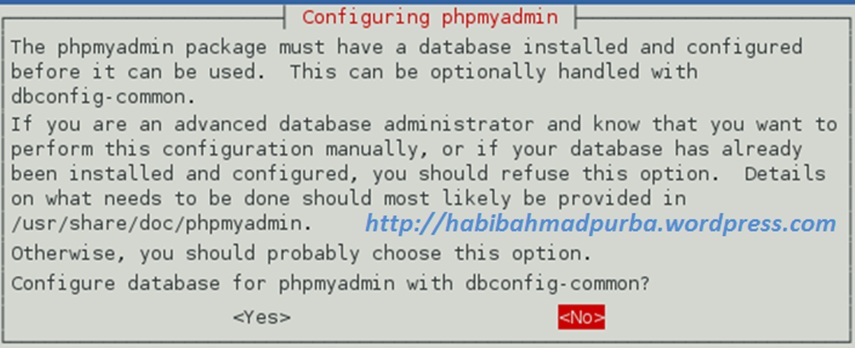
. - Jika muncul pesan seperti berikut ini, pilih [No].
 .
Tunggu hingga proses instalasi selesai.
. - Setelah itu kita buka konfigurasi file apache.conf pada direktori /etc/phpmyadmin/. (Note: di sini kita tidak menggunakan editor nano, tapi menggunakan editor gedit agar lebih mudah mengcopy-paste script yang ada di dalamnya).
root@server-tkj:/home/habib# gedit /etc/phpmyadmin/apache.conf
.
- Copykan isi seluruh script pada file apache.conf tersebut ke dalam file apache2.conf yang terdapat dalam direktori /etc/apache2/. Caranya seleksi seluruh script menggunakan mouse atau Ctrl + A pada keyboard. Cari menu [Copy] atau klik kanan pada script yang diseleksi, pilih [Copy]. Kemudian tutup editor gedit. Selanjutnya buka file apache2.conf pada direktori /etc/apache2, dengan perintah:
root@server-tkj:/home/habib# gedit /etc/apache2/apache2.conf
.Tempatkan kursor di baris paling akhir dari script file apache2.conf tersebut. Kemudian klik kanan, lalu pilih [Paste]. Selanjutnya simpan dan keluar dari editor gedit.
.(Note: Langkah 19 dan 20 di atas menurut penulis hany opsional saja, karena berdasarkan pengalaman tanpa dibuat seperti 19 dan 20, Web Server kita masih tetap bisa jalan).
. - Restart apache2 dengan cara mengetikan perintah ini :
root@server-tkj:/home/habib# /etc/init.d/apache2 restart
.
- mLalu kita tes phpmyadmin dengan membuka web browser dari PC client. Ketikkan pada address bar: smknbi.net/phpmyadmin. Pada menu login, masukkan user root dan password yang digunakan pada saat proses instalasi mysql-server.

. - Hasilnya akan seperti gambar berikut: